
Priekšskatījuma ekrāna parādīšana
Kad kopēšanas gaidstāves ekrānā redzams Priekšsk. (Preview), atlasot Priekšsk. (Preview), priekšskatījuma ekrānā varat priekšskatīt izdrukas attēlu.
 Svarīgi!
-
Ja vienumam Izkārt. (Layout) ir atlasīta opcija 2 uz 1 kopēšana (2-on-1 copy), kopējot ar iestatījumu Standarta kopija (Standard copy), vienums Priekšsk. (Preview) netiek parādīts, kad tiek rādīts kopēšanas gaidstāves ekrāns.
Kad vienumam Izkārt. (Layout) ir atlasīta opcija 2 uz 1 kopēšana (2-on-1 copy), varat iestatīt, lai pēc oriģināla skenēšanas tiktu parādīts priekšskatījuma ekrāns.
-
Lai parādītu priekšskatījuma attēlu, oriģināls tiek skenēts. Tādēļ neatveriet dokumenta vāku, līdz tiek parādīts priekšskatījuma ekrāns.
-
Pirms kopēšanas, bet pēc tam, kad parādīts priekšskatījuma ekrāns, oriģinālus skenē atkārtoti. Tādēļ neatveriet dokumenta vāku un nenoņemiet oriģinālu no planšetes stikla, kamēr tiek rādīts ziņojums Notiek dokumenta skenēšana... (Scanning document...).
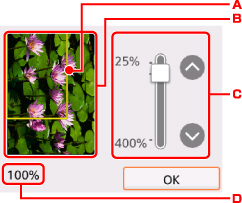
-
Uz attēla parādās rāmis, kas attēlo atlasīto lapas izmēru. Tiks izdrukāta rāmja iekšpuse.
-
Tiek parādīts uz planšetes stikla novietotais oriģināls. Ja parādītais attēls ir greizs, skatiet sadaļu Oriģinālu ievietošana, ievietojiet oriģinālu pareizi un pēc tam atkārtoti priekšskatiet to priekšskatījuma ekrānā.
-
Tiek parādīts palielinājuma iestatījums, kas tika iestatīts, parādoties priekšskatījuma ekrānam. Ja sadaļā Iestatījumi (Settings) vienumam Palielin. (Magnif.) ir atlasīts cits iestatījums, nevis Ietilp. lapā (Fit to page), varat mainīt palielinājuma iestatījumu, izmantojot pogu

 .
. -
Tiek parādīts pašreiz norādītais palielinājums.
